워드프레스 관리자 화면을 사용하다 보면 왼쪽 메뉴에 **「업데이트」**라는 항목이 보입니다.
처음에는 업데이트라는 말 때문에 단순히 워드프레스 프로그램만 최신 버전으로 바꾸는 곳이라고 생각하기 쉽습니다.
하지만 실제로 들어가 보면 워드프레스 본체뿐만 아니라 플러그인, 테마, 번역 파일까지 업데이트할 수 있도록 구성되어 있습니다.
쉽게 말하면,
워드프레스 사이트를 최신 상태로 유지하기 위해 확인하는 관리 화면
이라고 생각하면 됩니다.
앞에서 살펴본 알림판이 워드프레스 사이트의 전체적인 상황을 확인하는 첫 화면이라면, 업데이트 화면은 사이트를 구성하고 있는 여러 요소가 최신 상태인지 확인하는 곳입니다.
워드프레스 관리자 메뉴에서 업데이트 확인하기
워드프레스 관리자 화면의 왼쪽 메뉴를 보면 **「업데이트」**라는 메뉴가 있습니다.
업데이트가 필요한 항목이 있으면 메뉴 옆에 숫자가 표시되기도 합니다.
이번에 사용하고 있는 화면에서는 업데이트 옆에 숫자 11이 표시되어 있습니다.
이 숫자를 보고 처음 사용하는 분들은
“워드프레스에 문제가 11개 있다는 뜻인가?”
라고 생각할 수도 있습니다.
하지만 그렇지는 않습니다.
업데이트가 필요한 워드프레스 관련 항목이 있다는 것을 알려주는 표시라고 이해하면 됩니다.
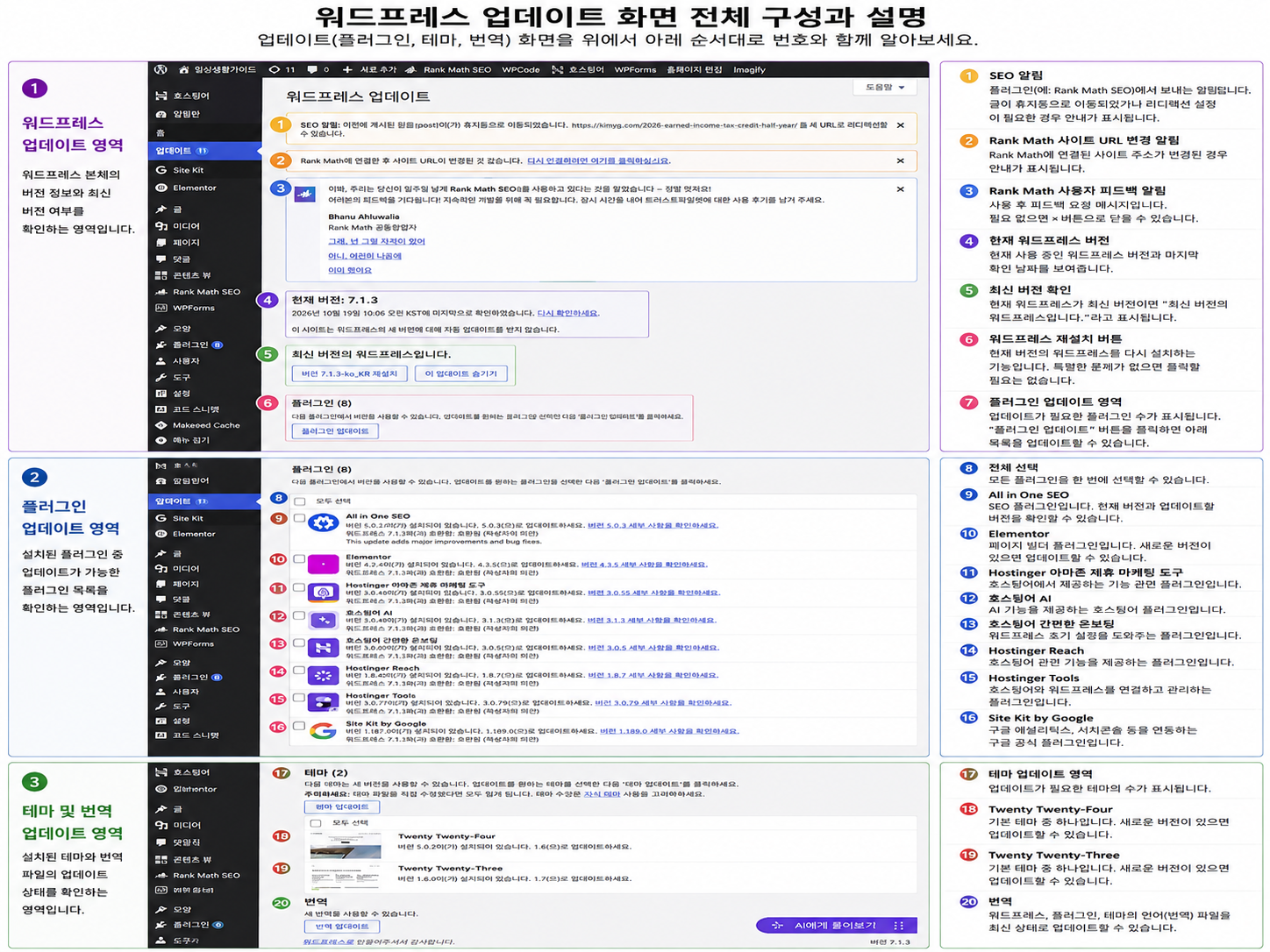
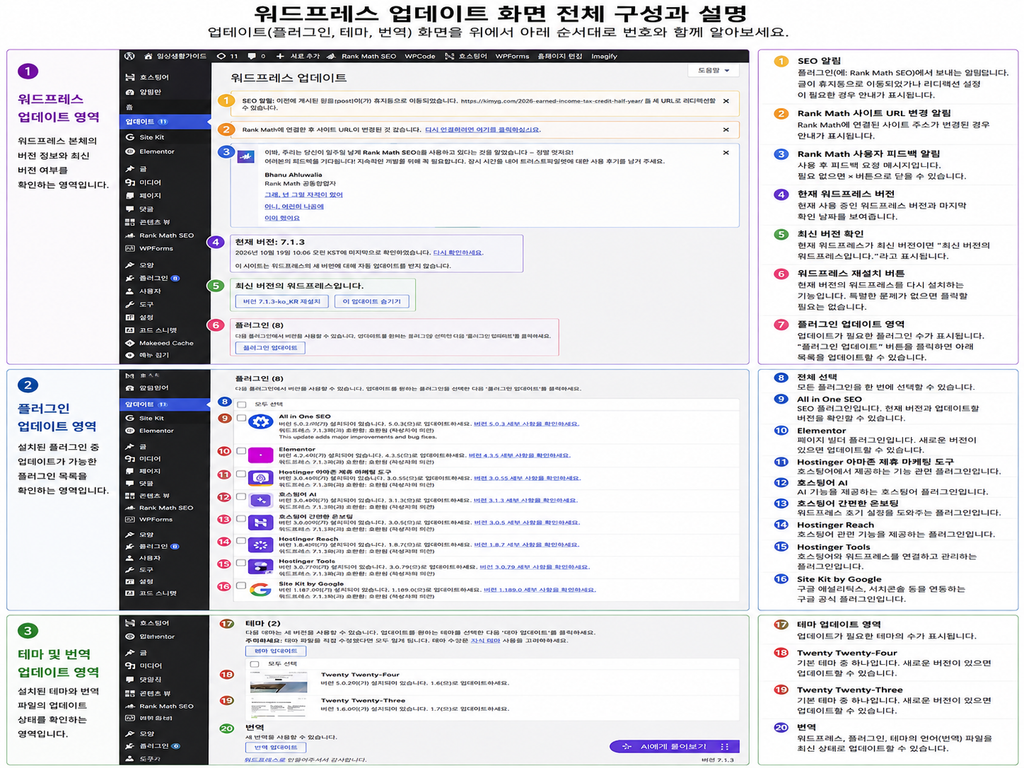
업데이트 메뉴를 클릭하면 아래와 같은 화면이 나타납니다.
워드프레스 업데이트 화면 ①②③
이 알림들은 워드프레스 본체의 업데이트뿐만 아니라 Rank Math와 같은 플러그인에서 발생한 안내도 함께 표시될 수 있습니다.
따라서 화면 위쪽에 알림이 많이 보인다고 해서 모두 업데이트해야 하는 것은 아닙니다.
각 알림의 내용을 읽어보고 어떤 기능과 관련된 안내인지 확인하는 것이 좋습니다.
워드프레스 현재 버전 확인하기④⑤
알림 영역을 지나 아래로 내려가면 현재 사용하고 있는 워드프레스 버전을 확인할 수 있습니다.⑥
이번 화면에서는
현재 버전: 7.1.3
이라고 표시되어 있습니다.
이 부분을 통해 현재 내 사이트에 설치되어 있는 워드프레스 버전을 확인할 수 있습니다.
그리고 아래에는 마지막으로 업데이트를 확인한 날짜도 표시됩니다.
초보자라면 여기에서는 복잡하게 생각하지 말고,
현재 워드프레스 버전이 무엇인지 확인하는 곳
이라고 이해하면 됩니다.
최신 버전의 워드프레스인지 확인하기
조금 더 아래쪽을 보면
최신 버전의 워드프레스입니다.
라는 문구가 표시됩니다.
이 문구가 나타난다면 현재 설치되어 있는 워드프레스가 최신 버전이라는 의미입니다.
반대로 새로운 버전이 있다면 새로운 워드프레스 버전과 함께 업데이트할 수 있는 버튼이 나타납니다.
따라서 워드프레스를 관리할 때 가끔 이 화면에 들어와 새로운 버전이 있는지 확인하는 습관을 들이는 것이 좋습니다.
워드프레스 재설치 버튼은 무엇일까?
화면에는
버전 7.1.3-ko_KR 재설치
라는 버튼도 보입니다.
이 버튼은 워드프레스를 새로운 버전으로 업그레이드하는 버튼과는 조금 다릅니다.
현재 사용하고 있는 워드프레스 버전을 다시 설치하는 기능입니다.
따라서 특별한 문제가 없는 일반적인 상황이라면 초보자가 이 버튼을 일부러 클릭할 필요는 없습니다.
현재 버전이 최신 버전인지 확인하는 것이 우선입니다.
플러그인 업데이트⑧⑨⑩⑪⑫⑬⑭⑮⑯
워드프레스 본체에 대한 내용을 지나 아래로 내려가면 플러그인 업데이트 영역이 나타납니다.
[여기에 사용자가 올린 두 번째 이미지 삽입]
이 부분은 워드프레스를 처음 사용하는 분들이 특히 주의해서 볼 필요가 있습니다.
워드프레스는 기본 기능만 사용하는 것이 아니라 여러 가지 플러그인을 설치하여 기능을 추가합니다.
예를 들어 현재 사이트에는 다음과 같은 플러그인이 설치되어 있습니다.
- All in One SEO
- Elementor
- Hostinger 관련 플러그인
- Hostinger AI
- Hostinger Reach
- Hostinger Tools
- Site Kit by Google
이러한 플러그인도 새로운 버전이 나오면 업데이트할 수 있습니다.
플러그인의 현재 버전과 새로운 버전 확인하기
각 플러그인 항목을 보면 현재 설치된 버전과 업데이트할 버전이 표시됩니다.
예를 들어 화면에서 Elementor를 보면 현재 설치된 버전과 새로운 버전이 함께 표시됩니다.
이렇게 하면
현재 내가 사용하고 있는 버전과 새로 업데이트할 수 있는 버전
을 비교할 수 있습니다.
플러그인마다 업데이트 내용이 다르기 때문에 업데이트 전에 세부 사항을 확인하는 것도 좋습니다.
플러그인은 왜 업데이트해야 할까?
플러그인을 업데이트하는 이유는 단순히 새로운 기능을 사용하기 위해서만은 아닙니다.
업데이트에는 다음과 같은 내용이 포함될 수 있습니다.
- 새로운 기능 추가
- 기존 기능 개선
- 오류 수정
- 보안 문제 수정
- 최신 워드프레스와의 호환성 개선
따라서 오랫동안 업데이트하지 않은 플러그인을 그대로 사용하는 것은 좋지 않습니다.
다만 업데이트가 있다고 해서 무조건 아무 생각 없이 한꺼번에 업데이트하는 것도 추천하지 않습니다.
특히 Elementor처럼 사이트 디자인에 직접 영향을 주는 플러그인은 업데이트 후 문제가 발생하지 않는지 확인하는 습관이 필요합니다.
테마 업데이트⑰⑱⑲
플러그인 영역을 지나 아래로 내려가면 테마 업데이트 영역이 나타납니다.
[여기에 사용자가 올린 세 번째 이미지 삽입]
이번 화면에서는
테마 (2)
라고 표시되어 있습니다.
워드프레스에서 테마는 사이트의 전체적인 디자인과 화면 구성을 담당하는 중요한 요소입니다.
앞에서 살펴본 페이지가
사이트 안에 실제로 만들어지는 하나의 화면이나 콘텐츠
라면,
테마는
사이트 전체의 디자인과 기본적인 화면 구조
를 담당한다고 이해하면 쉽습니다.
Twenty Twenty-Four 테마
첫 번째로 Twenty Twenty-Four 테마가 표시되어 있습니다.
현재 설치된 버전과 새로운 버전이 함께 표시되어 있습니다.
현재 사용하고 있는 테마가 아니더라도 워드프레스에 설치되어 있다면 업데이트 목록에 나타날 수 있습니다.
따라서 화면에 테마가 표시된다고 해서 반드시 현재 사용 중인 테마라는 의미는 아닙니다.
Twenty Twenty-Three 테마
그 아래에는 Twenty Twenty-Three 테마도 표시되어 있습니다.
이 역시 워드프레스에 설치되어 있는 테마입니다.
사용하지 않는 테마가 여러 개 설치되어 있다면 사이트 관리 차원에서 불필요한 테마를 정리하는 것도 생각해 볼 수 있습니다.
다만 현재 사용 중인 테마는 삭제하지 않도록 주의해야 합니다.
번역 업데이트⑳
테마 영역 아래쪽에는 **「번역」**이라는 부분도 있습니다.
워드프레스는 한국어를 비롯해 여러 언어로 사용할 수 있기 때문에 워드프레스와 플러그인, 테마에서 사용하는 번역 파일도 업데이트될 수 있습니다.
화면에 「번역 업데이트」 버튼이 나타난다면 필요한 번역 파일을 최신 상태로 업데이트할 수 있습니다.
초보자 입장에서는 어렵게 생각할 필요 없이,
워드프레스에서 사용하는 언어 파일을 최신 상태로 유지하는 기능
이라고 이해하면 됩니다.
페이지와 업데이트는 어떤 관계가 있을까?
워드프레스 관리자 왼쪽 메뉴에는 **「페이지」**도 있습니다.
페이지에서는 홈페이지, 회사소개, 연락처, 이용약관과 같은 고정적인 내용을 가진 웹페이지를 만들고 관리합니다.
반면 업데이트에서는 워드프레스 본체와 플러그인, 테마 등의 프로그램을 최신 상태로 관리합니다.
따라서 두 메뉴의 역할은 완전히 다릅니다.
페이지
→ 사이트에 표시할 페이지를 만들고 관리하는 곳
업데이트
→ 워드프레스와 플러그인, 테마 등을 최신 상태로 관리하는 곳
이렇게 구분해서 기억하면 초보자도 관리자 메뉴를 이해하기가 훨씬 쉬워집니다.
초보자를 위한 업데이트 화면 정리
이번에 살펴본 업데이트 화면은 위에서 아래로 내려가면서 보면 어렵지 않습니다.
먼저 워드프레스 본체의 버전을 확인하고,
그다음 플러그인 업데이트가 있는지 확인합니다.
그리고 아래쪽에서 테마 업데이트를 확인하고,
마지막으로 필요한 경우 번역 업데이트를 확인하면 됩니다.
즉,
워드프레스 본체 → 플러그인 → 테마 → 번역
순서로 살펴보면 됩니다.
처음에는 화면에 영어 이름과 여러 숫자가 많아서 복잡해 보이지만, 실제로는 내 워드프레스 사이트를 구성하고 있는 각각의 프로그램이 최신 상태인지 확인하는 화면이라고 생각하면 됩니다.
그리고 업데이트를 진행하기 전에는 가능하면 사이트 백업 상태를 확인한 후 업데이트하는 습관을 들이는 것이 좋습니다.
특히 Elementor, Rank Math, Site Kit 등 여러 플러그인을 사용하고 있다면 업데이트 후 사이트가 정상적으로 작동하는지 확인하는 것도 중요합니다.