④ 속도
사이트의 페이지가 얼마나 빠르게 열리는지 확인하는 메뉴입니다.
웹사이트가 너무 느리면 방문자가 기다리지 않고 페이지를 나갈 수 있기 때문에 속도 관리는 중요합니다.
이 메뉴에서는 사이트의 속도와 관련된 정보를 확인하고, 필요하다면 페이지를 개선할 수 있습니다.
초보자 입장에서는
“내 워드프레스 사이트가 빠르게 열리고 있는가?”
를 확인하는 곳이라고 이해하면 됩니다.
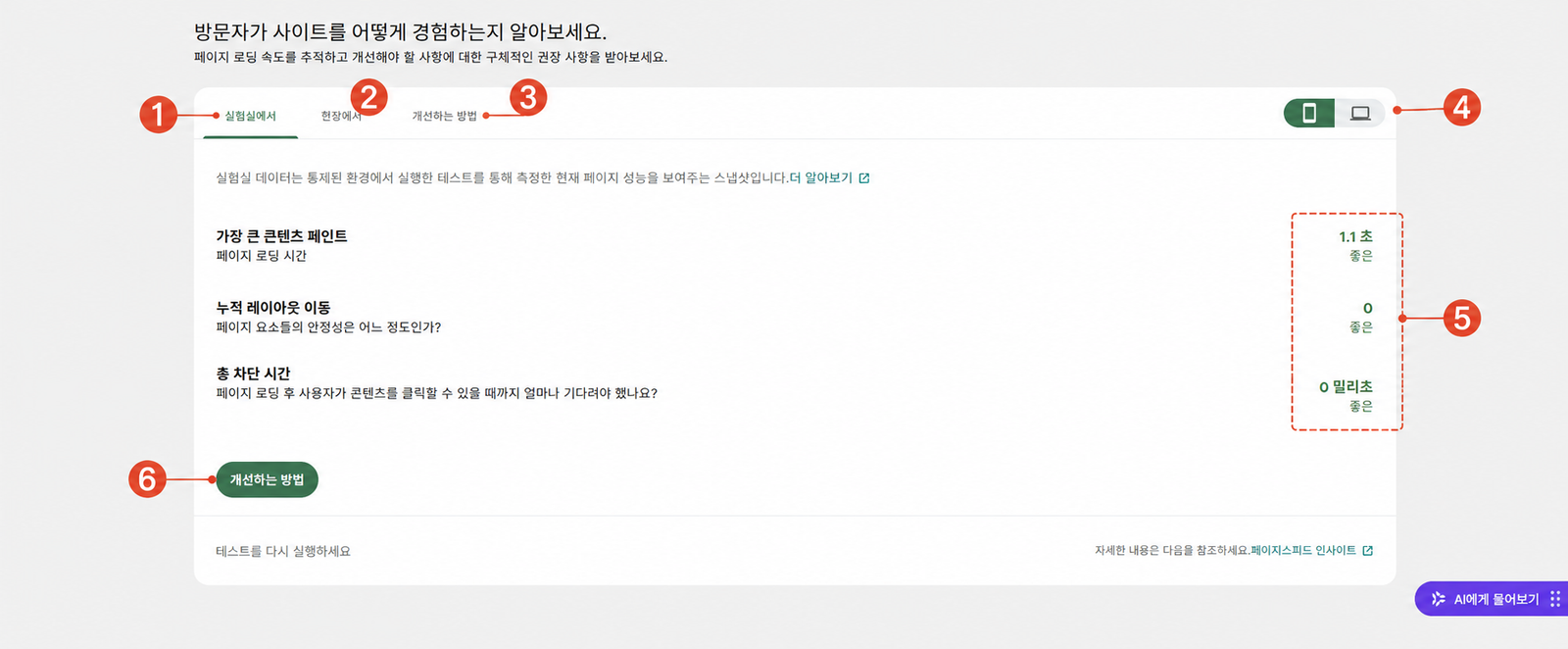
이번 이미지는 워드프레스 사이트의 페이지 속도와 방문자가 사이트를 이용할 때 얼마나 편리한지 확인하는 화면입니다.
초보자 입장에서는 단순히 사이트가 빠른지 확인하는 것뿐만 아니라, 방문자가 사이트에 접속했을 때 글과 이미지가 얼마나 빨리 나타나는지, 화면이 안정적으로 유지되는지를 확인하는 메뉴라고 이해하면 됩니다.
1. 이미지 순서별 기능 설명
전체 설명 순서 1~6번
① 실험실에서
실험실에서 탭은 통제된 환경에서 테스트를 실행하여 측정한 페이지 성능을 보여줍니다.
쉽게 말해 실제 방문자의 접속 기록이 아니라, 정해진 테스트 환경에서 내 사이트의 속도를 측정한 결과입니다.
- 페이지 로딩 속도를 확인할 수 있습니다.
- 화면이 얼마나 안정적으로 표시되는지 확인할 수 있습니다.
- 방문자가 콘텐츠를 이용하기까지 걸리는 시간을 측정합니다.
② 현장에서
현장에서 탭은 실제 사용자의 방문 데이터를 바탕으로 사이트 성능을 확인하는 영역입니다.
실험실 데이터가 테스트 환경에서 측정한 결과라면, 현장 데이터는 실제 방문자가 사이트를 이용하면서 경험한 속도와 안정성을 보여준다는 차이가 있습니다.
③ 개선하는 방법
현재 측정된 결과를 바탕으로 사이트 속도를 높이기 위한 개선 방법을 안내하는 메뉴입니다.
예를 들어 다음과 같은 개선 사항을 확인할 수 있습니다.
- 이미지 파일 용량 줄이기
- 불필요한 플러그인 정리하기
- CSS 및 JavaScript 파일 최적화하기
- 서버 응답 속도 개선하기
초보자는 이 메뉴를 통해 무엇을 먼저 수정해야 하는지 확인하면 됩니다.
④ 모바일 및 데스크톱 선택
화면 오른쪽 위에는 두 가지 기기 선택 버튼이 있습니다.
- 모바일: 스마트폰으로 접속했을 때의 성능
- 데스크톱: 컴퓨터로 접속했을 때의 성능
요즘은 스마트폰으로 블로그를 방문하는 사람이 많기 때문에 모바일 성능을 반드시 확인하는 것이 좋습니다.
⑤ 핵심 성능 측정 항목
이 부분은 사이트 속도와 방문자 경험을 판단하는 중요한 지표입니다.
– 가장 큰 콘텐츠 페인트(LCP): 1.1초 / 좋음
- 사이트에서 가장 큰 이미지나 주요 콘텐츠가 화면에 표시되는 데 걸리는 시간입니다.
- 현재 1.1초이므로 좋은 상태입니다.
- 방문자가 사이트에 접속했을 때 주요 화면을 빠르게 볼 수 있다는 의미입니다.
– 누적 레이아웃 이동(CLS): 0 / 좋음
- 페이지가 열리는 도중 글이나 이미지의 위치가 갑자기 움직이는 정도를 측정합니다.
- 현재 0이므로 화면이 안정적으로 유지되고 있습니다.
- 방문자가 글을 읽거나 버튼을 누를 때 화면이 갑자기 밀리는 현상이 거의 없다는 의미입니다.
– 총 차단 시간(TBT): 0밀리초 / 좋음
- 페이지가 로딩되는 동안 브라우저가 사용자 클릭이나 입력에 제대로 반응하지 못하는 시간을 측정합니다.
- 현재 0밀리초이므로 좋은 상태입니다.
- 방문자가 화면을 조작할 때 방해받는 시간이 없다는 의미입니다.
⑥ 개선하는 방법 버튼
이 버튼을 누르면 사이트 성능을 높이기 위한 구체적인 개선 권장 사항을 확인할 수 있습니다.
초보자라면 이곳을 눌러 어떤 부분을 수정해야 하는지 살펴보면 됩니다.
2. 화면 아래쪽 기능
- 테스트를 다시 실행하세요: 사이트를 수정한 다음 성능이 개선되었는지 다시 측정합니다.
- 페이지스피드 인사이트: 페이지 속도와 성능에 대한 자세한 정보를 확인할 수 있는 구글의 도구입니다.
3. 초보자가 꼭 알아야 할 핵심 내용
현재 이미지에 표시된 측정 결과는 세 항목 모두 ‘좋음’으로 나타나고 있습니다.
| 측정 항목 | 현재 결과 | 의미 |
|---|---|---|
| LCP | 1.1초 | 주요 콘텐츠 표시가 빠름 |
| CLS | 0 | 화면 배치가 안정적 |
| TBT | 0밀리초 | 사용자 조작 차단이 없음 |
정리하면, 이 화면은 내 워드프레스 사이트가 방문자에게 얼마나 빠르고 안정적인 환경을 제공하는지 확인하는 곳입니다.
블로그를 운영할 때 글을 꾸준히 작성하는 것도 중요하지만, 방문자가 글을 빠르게 읽을 수 있도록 사이트 속도와 화면 안정성도 관리해야 합니다.
특히 초보자는 모바일과 데스크톱을 각각 확인하고, 문제가 발견되면 ‘개선하는 방법’을 통해 하나씩 수정해 나가면 됩니다.