② 교통
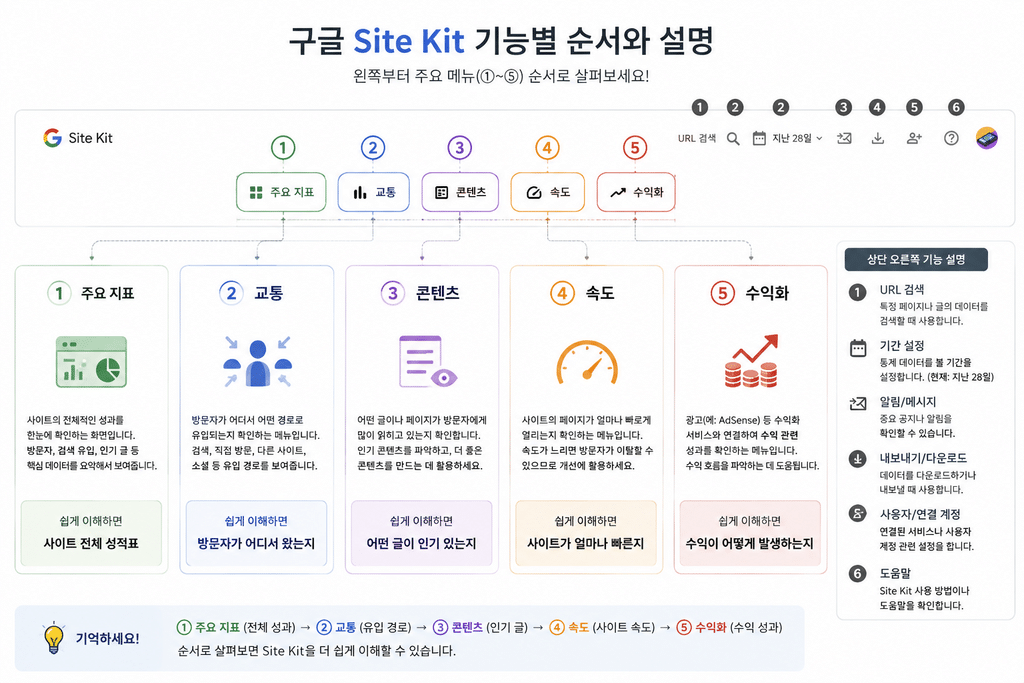
여기서 말하는 **교통(Traffic)**은 자동차가 다니는 교통이 아니라 사이트 방문자 유입을 의미합니다.
예를 들어 방문자가
- 구글 검색을 통해 들어왔는지
- 다른 웹사이트의 링크를 통해 들어왔는지
- 직접 사이트 주소를 입력해서 들어왔는지
- 다른 경로를 통해 들어왔는지
등을 확인할 수 있습니다.
초보자에게는 **”사람들이 내 블로그에 어떻게 찾아오는가?”**를 확인하는 메뉴라고 설명하면 쉽습니다.
① 모든 방문객 — 총 방문자 수
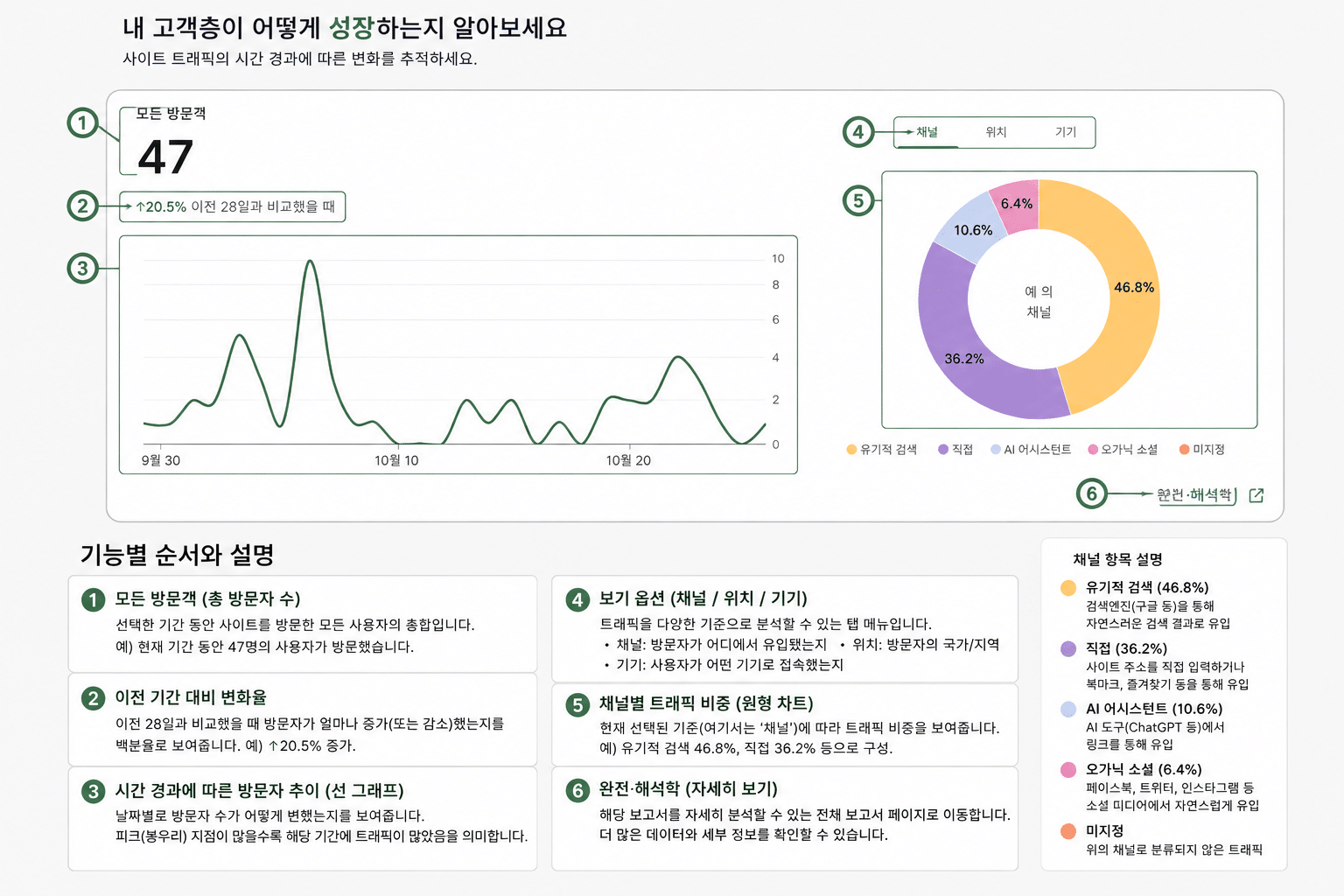
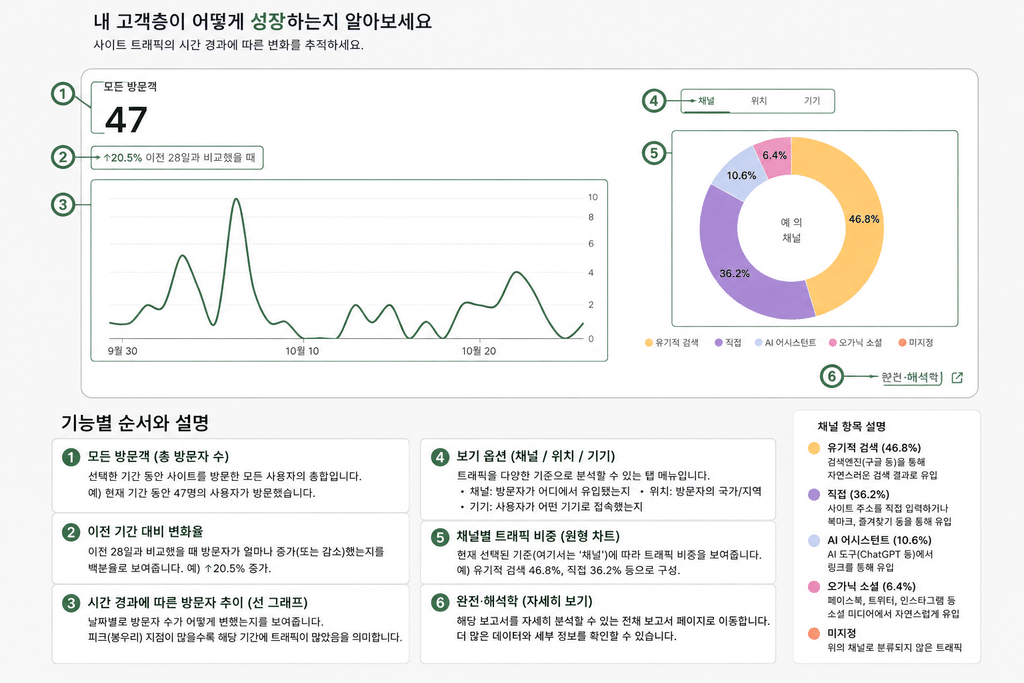
화면 왼쪽 위의 **‘모든 방문객’**은 선택한 기간 동안 사이트를 방문한 전체 방문자 수를 보여줍니다.
현재 화면에서는 47명으로 표시되어 있습니다.
즉,
설정된 기간 동안 내 사이트를 방문한 사람이 총 47명이라는 뜻입니다.
블로그를 운영하면서 방문자가 늘고 있는지 확인할 때 가장 기본적으로 보는 숫자입니다.
② 이전 기간 대비 변화율
↑ 20.5% 이전 28일과 비교했을 때라고 표시된 부분입니다.
현재 기간의 방문자 수를 이전 28일과 비교해서 얼마나 증가하거나 감소했는지 보여줍니다.
현재는 20.5% 증가한 상태입니다.
쉽게 말하면,
“지난 기간보다 방문자가 얼마나 늘었을까?”
를 알려주는 숫자입니다.
따라서 단순히 방문자가 47명이라는 것보다 방문자가 계속 증가하고 있는지를 판단하는 데 도움이 됩니다.
③ 시간 경과에 따른 방문자 추이
왼쪽에 있는 선 그래프입니다.
날짜별로 방문자가 어떻게 변했는지를 보여줍니다.
그래프를 보면 어떤 날에는 방문자가 많고, 어떤 날에는 방문자가 적은 것을 확인할 수 있습니다.
예를 들어 그래프가 갑자기 높아진 날에는
- 특정 글이 검색에서 많이 노출됐거나
- 인기 있는 글이 공유됐거나
- 검색 유입이 증가했거나
하는 이유가 있을 수 있습니다.
반대로 그래프가 낮아진 시점도 확인할 수 있기 때문에 방문자의 변화를 날짜별로 분석하는 데 유용한 기능입니다.
👉 초보자는 이것을
“날짜별로 방문자가 어떻게 움직였는지 보여주는 그래프”
라고 이해하면 됩니다.
④ 채널 · 위치 · 기기
오른쪽 위에 있는 ‘채널 / 위치 / 기기’ 탭입니다.
방문자 데이터를 세 가지 기준으로 나누어 볼 수 있습니다.
채널
→ 방문자가 어떤 경로로 들어왔는지 확인합니다.
위치
→ 방문자가 어느 국가나 지역에서 접속했는지 확인합니다.
기기
→ 컴퓨터, 스마트폰 등 어떤 기기를 이용해 방문했는지 확인합니다.
현재 화면에서는 **‘채널’**이 선택되어 있기 때문에 방문자가 어디에서 유입됐는지를 보여주고 있습니다.
⑤ 채널별 트래픽 비중
오른쪽의 원형 그래프는 방문자가 어떤 경로를 통해 사이트에 들어왔는지 비율로 보여줍니다.
현재 화면에서는 다음과 같이 나타납니다.
- 유기적 검색 46.8%
- 직접 36.2%
- AI 어시스턴트 10.6%
- 오가닉 소셜 6.4%
- 미지정
각각의 의미를 살펴보면 다음과 같습니다.
유기적 검색 46.8%
구글 등의 검색엔진에서 검색한 후 검색 결과를 통해 들어온 방문자입니다.
현재 화면에서는 가장 높은 비율을 차지하고 있습니다.
👉 블로그 운영자라면 상당히 중요한 수치입니다.
직접 36.2%
사용자가 사이트 주소를 직접 입력하거나 북마크 등을 이용해서 방문한 경우입니다.
즉,
검색이나 다른 사이트의 링크가 아니라 직접 사이트를 찾아온 방문
이라고 이해하면 됩니다.
AI 어시스턴트 10.6%
AI 서비스 등을 통해 사이트로 유입된 방문자입니다.
예를 들어 AI가 답변 과정에서 사이트의 링크를 소개하고, 사용자가 그 링크를 클릭해서 방문하는 경우가 이에 해당할 수 있습니다.
오가닉 소셜 6.4%
페이스북, 트위터, 인스타그램 등의 소셜미디어를 통해 자연스럽게 유입된 방문자입니다.
광고를 통해 들어온 것이 아니라 일반적인 게시물이나 공유 링크 등을 통해 들어온 방문을 의미합니다.
미지정
방문 경로를 정확하게 특정하기 어려운 트래픽입니다.
즉,
“방문자는 확인됐지만 어떤 경로로 들어왔는지 정확하게 분류하지 못한 경우”
라고 이해하면 됩니다.
⑥ 전체 보고서로 이동
화면 오른쪽 아래에 있는 ‘전체·해석’ 부분입니다.
이 기능을 이용하면 현재 대시보드에서 간단하게 보여주는 정보보다 더 자세한 데이터를 확인할 수 있는 보고서 화면으로 이동할 수 있습니다.
현재 화면에서
“방문자가 47명이구나.”
정도만 확인했다면, 전체 보고서에서는 방문자와 트래픽에 관한 보다 상세한 내용을 확인할 수 있습니다.
👉 초보자는 일단 ①~⑤에서 기본적인 통계를 확인한 후, 더 자세한 분석이 필요할 때 ⑥을 이용한다고 생각하면 됩니다.
한눈에 정리
| 번호 | 기능 | 초보자용 설명 |
|---|---|---|
| ① | 모든 방문객 | 전체 방문자 수 |
| ② | 이전 기간 대비 변화율 | 지난 기간보다 방문자가 얼마나 늘거나 줄었는지 |
| ③ | 방문자 추이 그래프 | 날짜별 방문자 변화를 확인 |
| ④ | 채널·위치·기기 | 방문자를 여러 기준으로 분석 |
| ⑤ | 채널별 트래픽 | 방문자가 어떤 경로로 들어왔는지 확인 |
| ⑥ | 전체 보고서 | 더 자세한 데이터를 확인 |
초보자가 가장 먼저 볼 부분
이 화면에서는 ① → ② → ③ → ⑤ 순서로 보는 것을 추천합니다.
① 방문자가 몇 명인가?
↓
② 지난 기간보다 늘었는가?
↓
③ 언제 방문자가 많았는가?
↓
⑤ 사람들은 어디에서 찾아왔는가?
이렇게 살펴보면 단순히 **“방문자가 몇 명이다”**에서 끝나는 것이 아니라, 방문자가 증가하고 있는지와 사람들이 어떤 경로를 통해 내 블로그를 찾아오는지까지 파악할 수 있습니다.