
50대에 시작한 워드프레스, 진짜 혼자 할 수 있을까?
유튜브나 커뮤니티를 보면 “부수입을 얻으려면 무조건 워드프레스가 최고다”, *”하루 만에 블로그 완성할 수 있다”*라는 영상들이 쏟아집니다. 저 역시 그 말에 혹해서 무작정 워드프레스를 시작하게 되었습니다.
하지만 막상 설치 버튼을 누르고 관리자 화면에 들어서자마자 큰 혼란이 찾아왔습니다.
- 도메인, 호스팅, SSL은 뭔지?
- 슬러그(Slug)나 퍼머링크(Permalink)는 어디서 수정하는지?
- 컨테이너와 엘리멘터(Elementor)는 대체 무슨 역할을 하는지?
각 기능이 정확히 무엇을 의미하고, 원하는 대로 디자인을 바꾸려면 어디를 찾아들어가야 하는지 도무지 알 수가 없었습니다. 혼자 블로그를 구축하시는 분들이라면 저와 똑같은 막막함을 느끼셨을 겁니다.
그래서 저는 제가 직접 시행착오를 겪으며 알게 된 내용들을 초보자의 눈높이에서 쉽게 풀어 하나씩 기록해 보려고 합니다.
오늘은 그 첫 번째 단계인 [STEP 1. 도메인 받기 및 호스팅 비교]부터 시작해 보겠습니다.
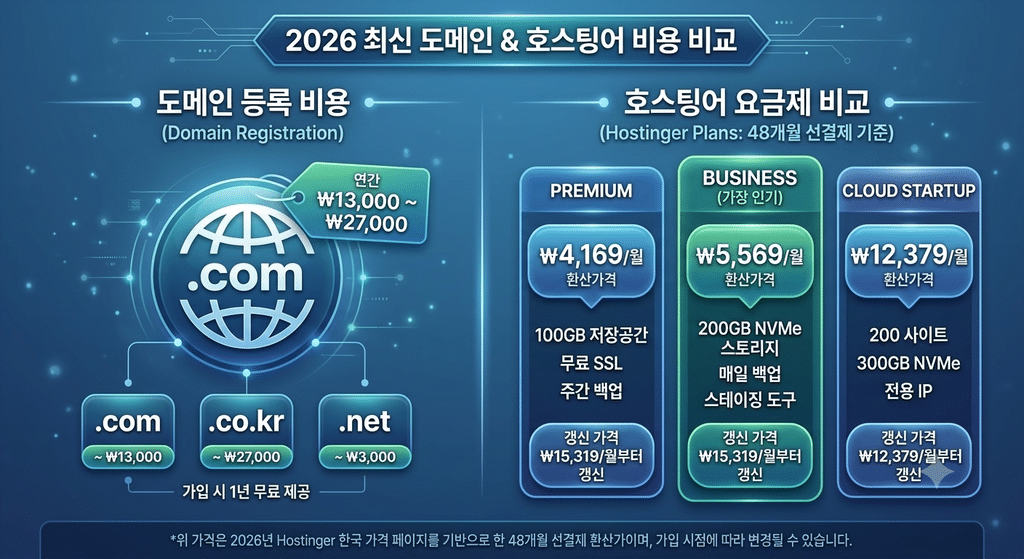
STEP 1-1. 도메인 가입 방법 및 주의사항
웹사이트를 집으로 비유하자면, 도메인은 집 주소(URL)이고, 웹 호스팅은 집을 지을 땅(서버 공간)입니다. 워드프레스 자체 프로그램은 무료이지만, 매달 들어가는 호스팅 및 도메인 유지비가 발생하므로 첫 선택이 중요합니다.
📝 도메인 신청 단계별 절차
- 등록 업체 선택: 가비아, 카페24, Cloudflare 등 대행업체 사이트에 접속합니다.
- 도메인 이름 검색: 사용하고 싶은 웹사이트 이름을 입력합니다. (예:
myblog.com) - 사용 가능 여부 확인: 타인이 사용 중이지 않은 ‘등록 가능’ 주소인지 체크합니다.
- 소유자 정보 입력: 이름, 이메일, 영문 주소 등을 정확히 작성합니다.
- 선택 팁: WHOIS 개인정보 보호(Privacy) 기능을 신청하면 내 이름과 전화번호가 외부에 노출되는 것을 막아줍니다.
- 결제 진행: 1년 단위 계약을 선택한 후 결제를 완료합니다.
⚠️ 도메인 확장자 선택 팁
.tk, .ml, .xyz 같은 초저가/무료 확장자는 스팸 사이트로 인식될 확률이 높아 구글 검색 노출이나 애드센스 승인 시 불이익을 받을 수 있습니다.
검색엔진 최적화(SEO)와 블로그 수익화를 고려한다면 안전한 3대 대표 확장자를 추천합니다:
.com(전 세계 공통 최우선 추천).co.kr/.kr(한국 타겟 블로그에 유리).net(기술 및 범용 비즈니스)
STEP 1-2. 나에게 맞는 호스팅 업체 비교 및 선택
“유튜브에서 추천하는 호스팅어(Hostinger)를 꼭 써야 할까?” 저 역시 가입 전 가장 많이 고민했던 부분입니다. 결론부터 말씀드리면 꼭 특정 업체만 써야 하는 것은 아닙니다. 워드프레스는 오픈소스이므로 지원하는 곳이라면 어디든 자유롭게 설치할 수 있습니다.
🏢 주요 호스팅 업체 비교
1. 국내 주요 호스팅 (한국 타겟 & 빠른 고객 지원)
- 카페24: 월 500원~1,100원 수준의 초저가 요금제로 부담 없이 시작할 수 있습니다. 한국 서버라 속도가 빠르고 문의가 편리하지만, 트래픽 제한이 다소 타이트합니다.
- 가비아: 국내 1위 서버 기업으로 높은 안정성을 자랑하지만, 해외 호스팅에 비해 월 비용이 비싼 편입니다.
2. 해외 가성비 호스팅 (초보자 추천)
- Hostinger: 관리 화면(hPanel)이 직관적이며 한국어가 지원됩니다. 장기 계약 시 1년 무료 도메인 혜택을 제공합니다.
- Bluehost / DreamHost: 워드프레스 공식 추천 업체이지만, 국내 전용 서버가 없어 접속 속도가 약간 느릴 수 있습니다.
3. 고성능 클라우드 호스팅 (수익형 전문 블로그)
- Cloudways: 고성능 클라우드 서버로 속도가 매우 빠르고 대용량 트래픽 처리에 강하지만, 월 $14~ 이상의 초기 비용이 들고 설정이 복잡합니다.
🏢 주요 호스팅 비용 비교
1. 호스팅어 (Hostinger) — 해외 가성비 & 무제한 혜택형
초보자들에게 가장 많이 추천되는 해외 호스팅으로, 장기 약정 시 할인율이 매우 높고 1년 무료 도메인과 무료 SSL이 포함됩니다.
- 프리미엄 (Premium) 플랜 (일반 블로그/개인용)
- 48개월 약정 시: 월 환산 약 $2.99 ~ $3.99 (총 선결제 약 14만~19만 원 선, 첫해 1년 도메인 무료)
- 12개월 약정 시: 월 환산 약 $7.50 (총 선결제 약 9만 원 선)
- 갱신 비용 (재계약 시): 월 약 $10.99
- 비즈니스 (Business) 플랜 (수익형 블로그/소상공인용, NVMe 고속 저장소 제공)
- 48개월 약정 시: 월 환산 약 $3.79 ~ $5.56 (총 선결제 약 18만~26만 원 선)
- 12개월 약정 시: 월 환산 약 $9.90 (총 선결제 약 11만~12만 원 선)
- 갱신 비용 (재계약 시): 월 약 $16.99
2. 카페24 (Cafe24) — 국내 대표 초저가 & 무약정형
국내 서버를 사용하여 접속 속도가 빠르고, 월 단위로 소액 결제가 가능하여 부담 없이 테스트해 보기에 좋습니다.
- 뉴매니지드 워드프레스 (공유형)
- 스타트업 요금제: 월 450원 ~ 500원 (초기 설치비 5,000원 별도) ➔ 1년 총 비용 약 1만 1천 원 ~ 1만 2천 원 선
- 빌더업 요금제: 월 1,350원 ~ 1,500원 (초기 설치비 11,000원 별도)
- 비즈니스 요금제: 월 7,000원 (초기 설치비 11,000원 별도)
- 특징: 트래픽(방문자 수) 한도가 정해져 있어, 방문자가 급증할 경우 상위 요금제로 업그레이드가 필요합니다.
3. 클라우드웨이즈 (Cloudways) — 고성능 클라우드 서버 (수익형 블로그·쇼핑몰용)
약정 없이 사용한 만큼 매달 후불로 결제하는 구조이며, 속도가 매우 빨라 애드센스 수익형 블로그 운영자들이 많이 선택합니다.
- Vultr High Frequency 서버 기준 (입문형)
- 월 요금: 약 $14 / 월 (한화 약 19,000원 전후 후불 청구)
- 연간 환산 비용: 약 22만 8,000원 전후
- 2GB RAM 추천형 서버
- 월 요금: 약 $28 / 월 (한화 약 38,000원 전후)
- 특징: 약정 기간이 없어 언제든 위약금 없이 해지할 수 있지만, 초기 비용이 다소 높습니다.
💡 초보자 예산 세우기 가이드
“호스팅 업체에서 도메인도 판매를 하지만 금액을 확인하고 따로 따로 구입해서 설치해도 상관없다.”
- “일단 커피 한 잔 값으로 가볍게 워드프레스를 경험하고 공부하고 싶다!”
- 👉 카페24 (스타트업) 선택 (첫해 약 1~2만 원대)
- “1년 이상 진득하게 블로그를 키워볼 예정이고, 도메인 무료 혜택과 가성비를 챙기고 싶다!”
- 👉 호스팅어 (프리미엄 또는 비즈니스 12~48개월) 선택 (초기 10~20만 원대)
- “방문자를 빠르게 늘려 애드센스 수익형으로 키울 것이며 로딩 속도가 가장 중요하다!”
- 👉 클라우드웨이즈 선택 (월 약 1만 9천 원 후불)
🎯 초보자를 위한 최종 체크포인트
가입을 완료하기 전에 다음 항목들을 순서대로 확인해 보세요.
- [ ] 도메인 선택: 안전한
.com또는.co.kr주소를 선택했는가? - [ ] 요금제 확인: 내 예산과 목적에 맞는 호스팅 플랜을 선택했는가?
- [ ] 결제 및 계정 정보: 소유자 주소와 이메일 정보를 올바르게 입력했는가?
- [ ] 서버 위치: 한국 유저 대상일 경우 아시아(싱가포르/일본) 또는 국내 서버를 선택했는가?
💡 참고: 워드프레스 및 호스팅 업체의 업데이트에 따라 메뉴 명칭이나 디자인이 다소 변경될 수 있습니다. 똑같은 이름이 없더라도 유사한 기능 항목을 찾아 진행하시면 됩니다.
💬 글을 마치며
50대에 새로운 시도를 한다는것, 모르는 분야를 배운다는 것이 처음에는 막막하고 어렵다는 것을 느낍니다. 그러나 한가지 배운다는 마음으로 계속해서 시도해 볼려고 합니다.
다음 포스팅에서는 [STEP 2. SSL 보안 인증서 설치 및 워드프레스 초기 설정]에 대해 알아보겠습니다.