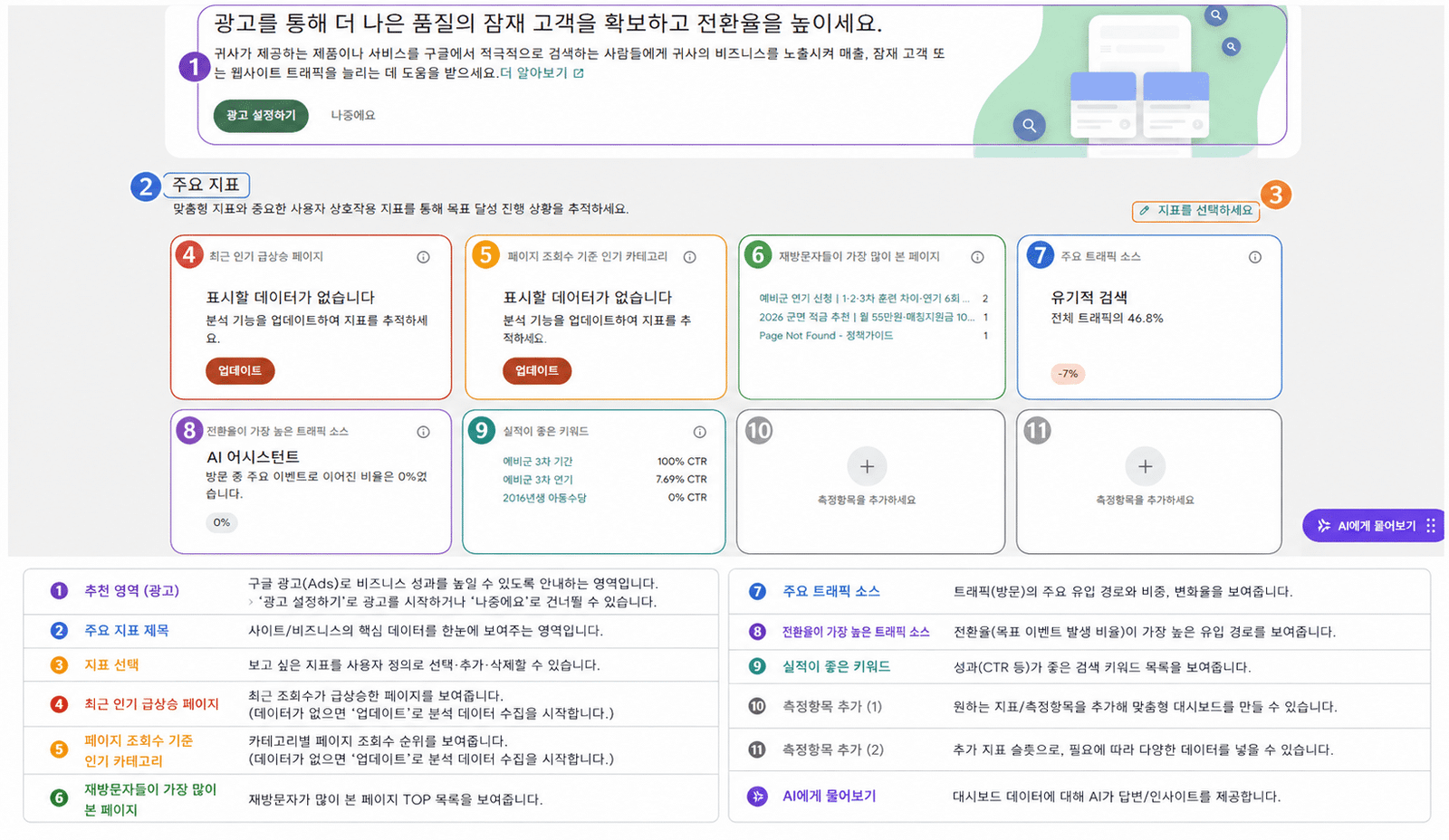
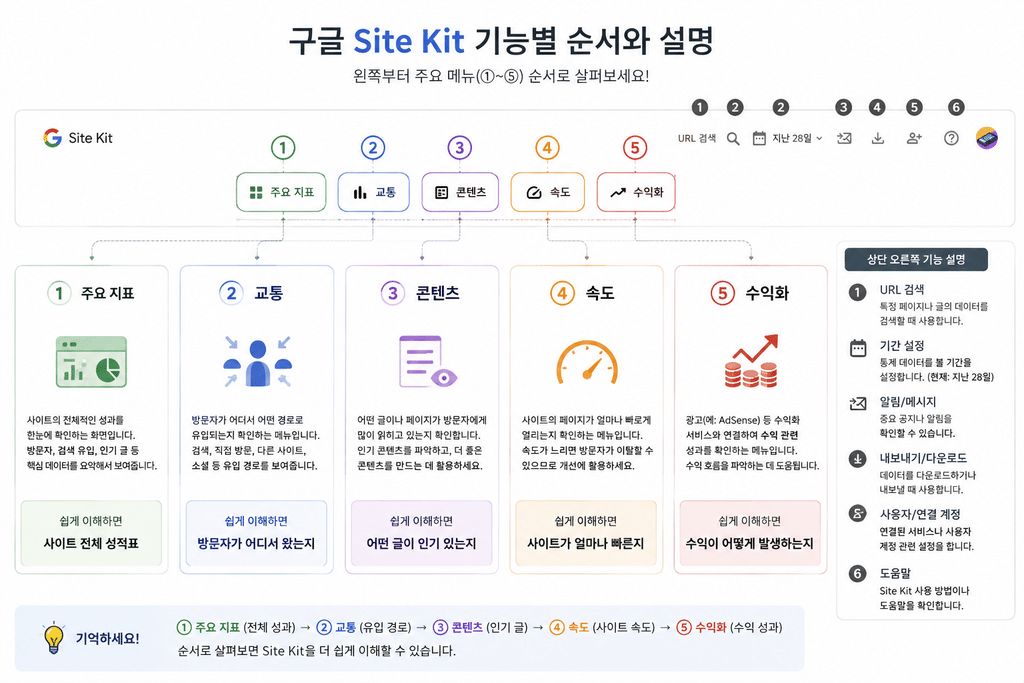
사이트 키트 처음 위의 화면을 알아 자세히 알아보겠습니다.
① 주요 지표
사이트의 전체적인 성과를 한눈에 확인하는 화면입니다.
방문자가 얼마나 들어왔는지, 검색을 통해 얼마나 유입됐는지 등 사이트의 중요한 데이터를 요약해서 보여줍니다.
쉽게 말하면,
“내 워드프레스 사이트가 지금 전체적으로 잘 운영되고 있는가?”
를 확인하는 메뉴라고 생각하면 됩니다.
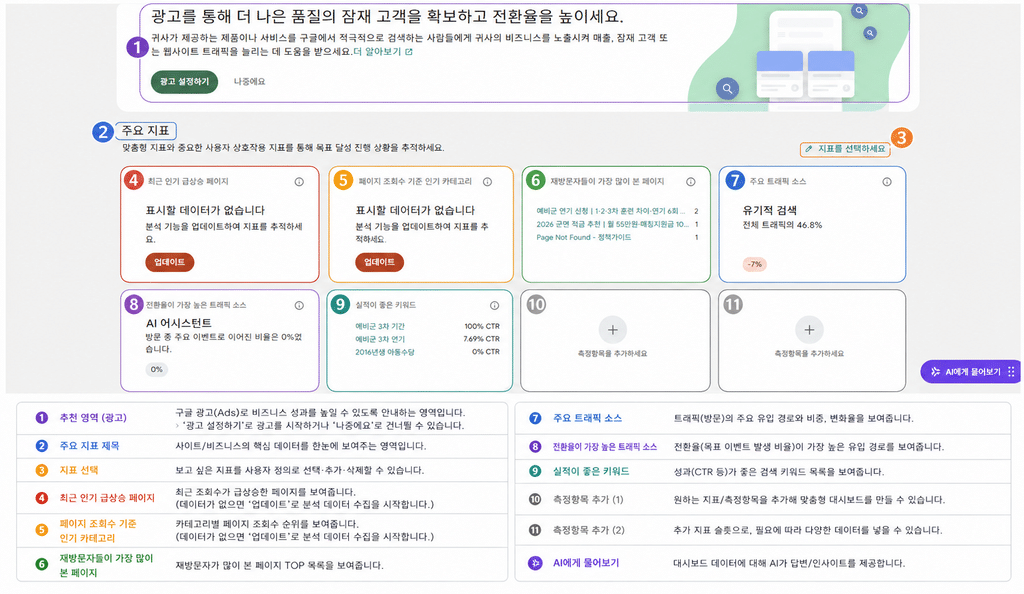
① 추천 영역(광고)
화면 가장 위에 있는 광고 관련 안내 영역입니다.
구글에서 제공하는 광고 서비스를 이용해 사이트를 홍보하거나 광고를 통해 잠재 고객을 확보할 수 있다는 내용입니다.
- 광고 설정하기 → 광고 관련 설정을 진행
- 나중에요 → 지금은 설정하지 않고 넘어감
👉 중요: Site Kit의 통계를 보기 위해 반드시 광고를 설정해야 하는 것은 아닙니다. 광고를 사용하지 않는다면 **‘나중에요’**를 선택해도 됩니다.
② 주요 지표
현재 화면의 핵심 제목입니다.
사이트에서 발생하는 여러 데이터를 한곳에 모아 사이트의 성과를 확인하는 영역입니다.
방문자, 인기 페이지, 유입 경로, 검색 성과 등의 정보를 카드 형태로 보여줍니다.
쉽게 말하면,
“내 워드프레스 사이트가 현재 어떻게 운영되고 있는지 확인하는 종합 대시보드”
라고 생각하면 됩니다.
③ 지표를 선택하세요
사용자가 어떤 데이터를 볼 것인지 직접 선택하는 기능입니다.
Site Kit에서는 모든 데이터를 무조건 한꺼번에 보여주는 것이 아니라, 자신에게 필요한 지표를 선택해서 대시보드를 구성할 수 있습니다.
예를 들어 블로그 운영자라면
- 방문자 수
- 인기 페이지
- 검색 유입
- 검색 키워드
- 전환율
등 필요한 항목을 선택해서 볼 수 있습니다.
④ 최근 인기 급상승 페이지
최근에 조회수가 갑자기 증가하고 있는 페이지를 보여주는 영역입니다.
현재 이미지에서는
“표시할 데이터가 없습니다”
라고 나오고 있습니다.
이것은 오류라고 단정할 필요는 없습니다. 아직 충분한 데이터가 없거나 Site Kit의 분석 데이터가 업데이트되지 않았을 수 있습니다.
업데이트 버튼을 눌러 데이터를 다시 확인할 수 있습니다.
👉 초보자는 이것을
“최근 갑자기 인기가 올라가는 글을 찾아주는 기능”
이라고 이해하면 쉽습니다.
⑤ 페이지 조회수 기준 인기 카테고리
사이트에 있는 페이지나 글을 조회수가 많은 카테고리 순서로 확인하는 기능입니다.
예를 들어 블로그에
- 워드프레스
- 생활정보
- IT
- 지원금
등 여러 종류의 글이 있다면 어떤 카테고리의 페이지가 많이 조회되고 있는지 파악하는 데 도움이 됩니다.
현재 화면처럼 **“표시할 데이터가 없습니다”**가 나타난다면 분석 데이터가 아직 충분하지 않은 경우일 수 있습니다.
⑥ 재방문자들이 가장 많이 본 페이지
이 부분은 사이트를 다시 찾아온 방문자들이 어떤 페이지를 많이 봤는지 보여주는 영역입니다.
여기서 중요한 단어가 재방문자입니다.
처음 방문한 사람이 아니라 이전에도 사이트를 방문했던 사람이 다시 찾아왔을 때, 어떤 글을 많이 읽었는지를 확인하는 것입니다.
현재 화면에는 실제 페이지 제목과 조회 수가 표시되어 있습니다.
👉 이 기능을 활용하면
“내 사이트를 다시 찾아오는 사람들이 어떤 글을 좋아하는가?”
를 파악할 수 있습니다.
⑦ 주요 트래픽 소스
방문자가 어디에서 들어왔는지를 보여주는 기능입니다.
현재 이미지에서는
유기적 검색 46.8%
라고 표시되어 있습니다.
여기서 **유기적 검색(Organic Search)**은 구글 같은 검색엔진에서 사용자가 검색한 후 검색 결과를 통해 사이트에 들어온 방문을 의미합니다.
즉, 광고를 클릭해서 들어온 것이 아니라 검색 결과를 통해 자연스럽게 방문한 것입니다.
👉 블로그 운영자에게 상당히 중요한 지표입니다.
⑧ 전환율이 가장 높은 트래픽 소스
여기서는 방문자가 단순히 사이트에 들어온 것뿐만 아니라 목표로 설정한 행동을 얼마나 많이 했는지를 확인합니다.
여기서 말하는 전환은 사이트의 목적에 따라 달라집니다.
예를 들어
- 문의하기
- 회원가입
- 구매
- 특정 버튼 클릭
- 특정 페이지 방문
등을 목표로 설정할 수 있습니다.
따라서 이 항목은
“어떤 방문 경로에서 들어온 사람들이 원하는 행동을 가장 많이 하는가?”
를 확인하는 기능입니다.
⑨ 실적이 좋은 키워드
검색엔진에서 사람들이 어떤 **검색어(키워드)**를 사용했을 때 사이트가 좋은 성과를 내고 있는지를 보여주는 영역입니다.
이미지에서는 예를 들어
- 예비군 3차 기간
- 예비군 3차 연기
- 2016년생 아동수당
등의 키워드가 보입니다.
그리고 옆에 CTR이라는 숫자가 표시됩니다.
**CTR = 클릭률(Click Through Rate)**입니다.
즉,
검색 결과에 내 사이트가 노출된 사람 중 실제로 내 사이트를 클릭한 비율
이라고 이해하면 됩니다.
👉 블로그를 운영한다면 어떤 키워드로 사람들이 내 글을 찾아오는지 확인하는 데 매우 유용한 기능입니다.
⑩ 측정항목 추가
현재 화면에서 + 측정항목을 추가하세요라고 되어 있는 부분입니다.
기본으로 제공되는 지표 외에 자신이 보고 싶은 데이터를 추가할 수 있습니다.
예를 들어 사이트 운영 목적에 따라 필요한 지표를 추가해서 나만의 대시보드를 만들 수 있습니다.
👉 쉽게 말하면
“내가 보고 싶은 통계 항목을 하나 더 추가하는 곳”
입니다.
⑪ 측정항목 추가
⑩과 마찬가지로 추가적인 측정항목을 넣을 수 있는 공간입니다.
두 개의 빈 카드가 있으므로 필요한 지표를 각각 추가해서 사용할 수 있습니다.
처음부터 모두 채울 필요는 없습니다.
워드프레스 초보자라면 우선 주요 지표, 트래픽, 인기 콘텐츠, 검색 키워드 정도를 이해한 다음 필요한 항목을 추가하는 것이 좋습니다.
한눈에 정리하면
| 번호 | 항목 | 초보자식으로 이해하면 |
|---|---|---|
| ① | 추천 영역(광고) | 광고 관련 안내 |
| ② | 주요 지표 | 사이트 전체 성과 |
| ③ | 지표 선택 | 보고 싶은 통계 선택 |
| ④ | 인기 급상승 페이지 | 최근 인기가 올라가는 글 |
| ⑤ | 인기 카테고리 | 조회수가 많은 글/카테고리 |
| ⑥ | 재방문자 인기 페이지 | 다시 찾아온 사람이 많이 본 글 |
| ⑦ | 주요 트래픽 소스 | 방문자가 어디에서 왔는지 |
| ⑧ | 높은 전환율 트래픽 | 실제 목표 행동을 많이 한 유입 경로 |
| ⑨ | 실적 좋은 키워드 | 검색으로 방문자를 가져오는 키워드 |
| ⑩ | 측정항목 추가 | 원하는 통계 추가 |
| ⑪ | 측정항목 추가 | 추가 통계를 넣는 공간 |
초보자라면 특히 ⑥·⑦·⑨를 중요하게 보세요
워드프레스 블로그를 운영하면서 Site Kit을 배우는 목적이라면 우선 이 세 가지를 기억하면 좋습니다.
⑥ 어떤 글을 사람들이 좋아하는가?
↓
⑦ 사람들이 어디에서 내 블로그로 들어오는가?
↓
⑨ 어떤 검색어를 통해 내 글을 찾는가?
이 세 가지를 꾸준히 확인하면 어떤 글을 더 작성해야 하는지 방향을 잡는 데 도움이 됩니다.
다음 글에서는 교통분야를 알아보도록 하겠습니다.