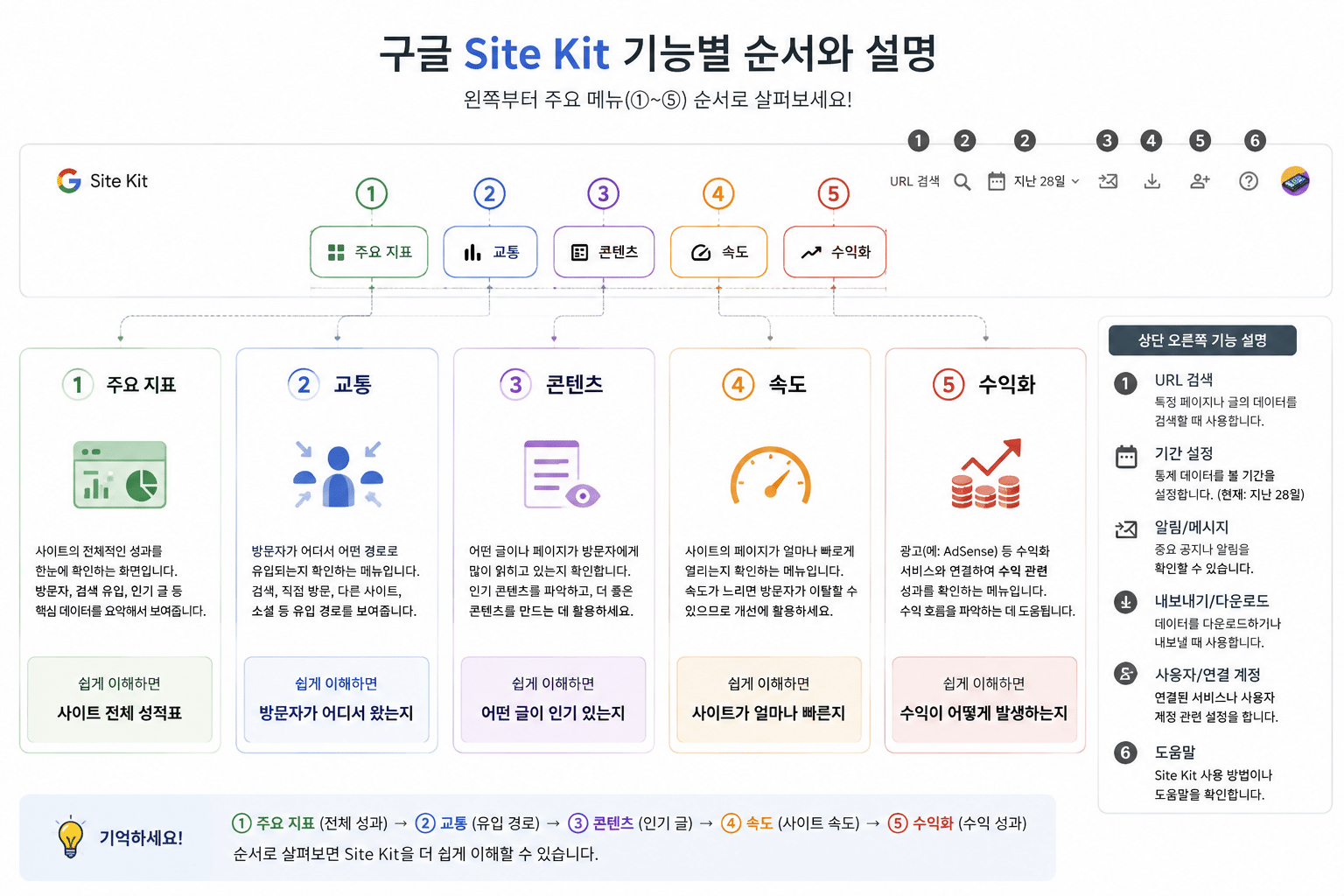
③ 콘텐츠
어떤 글이나 페이지가 방문자에게 많이 읽히고 있는지 확인하는 메뉴입니다.
예를 들어 워드프레스에 50개의 글을 작성했다면,
“50개 글 중 어떤 글이 가장 많은 방문자를 끌어오고 있을까?”
를 확인할 수 있습니다.
특히 블로그를 운영할 때 중요합니다.
인기 있는 글을 확인하고 비슷한 주제의 글을 추가로 작성하거나 기존 글을 보완하는 데 활용할 수 있습니다.
그럼 제가 사용하는 워드프레스 화면을 바탕으로 자세히 알아봅시다.
① 콘텐츠 성과
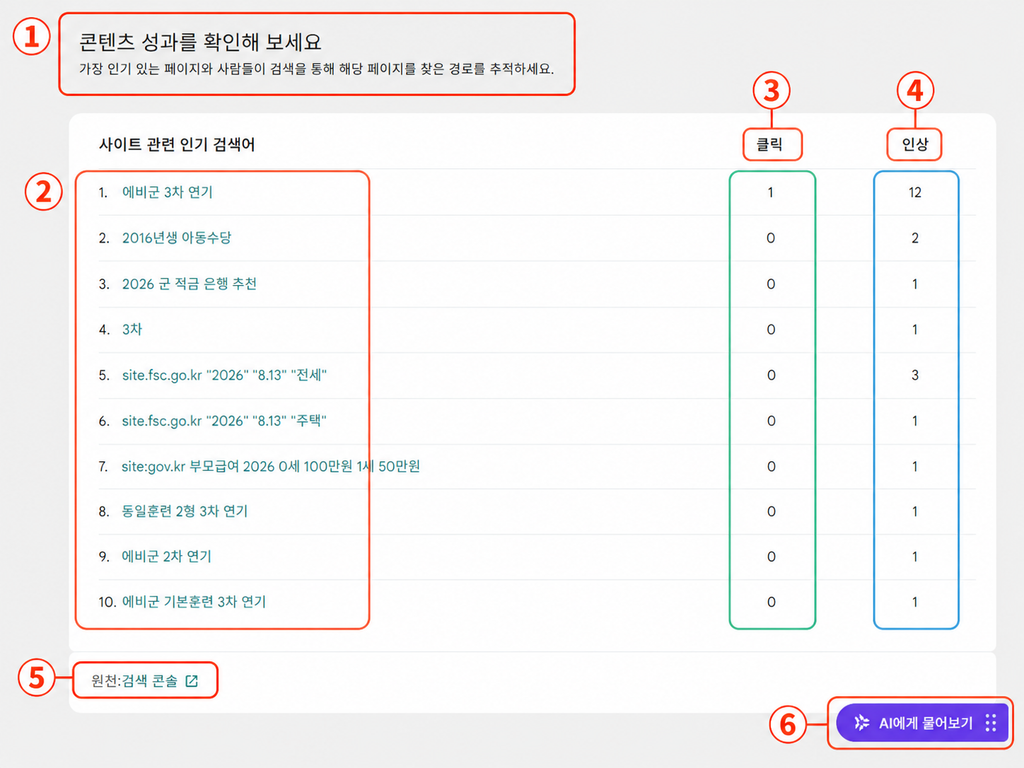
화면의 가장 위에 있는 **「콘텐츠 성과를 확인해 보세요」**는 이 화면이 무엇을 보여주는지 알려주는 부분입니다.
쉽게 말하면,
내 사이트의 어떤 콘텐츠가 검색을 통해 방문자를 끌어오고 있는지 확인하는 곳
입니다.
워드프레스에 글을 여러 개 작성했다면 어떤 글이나 페이지가 검색에서 좋은 성과를 내고 있는지 파악하는 데 활용할 수 있습니다.
② 사이트 관련 인기 검색어
가장 중요한 부분 중 하나입니다.
여기에는 사람들이 검색을 통해 내 사이트를 찾아올 때 사용한 검색어가 표시됩니다.
현재 화면을 보면
- 예비군 3차 연기
- 2016년생 아동수당
- 2026 군 적금 은행 추천
- 3차
- 예비군 2차 연기
등의 검색어가 보입니다.
즉,
“사람들이 어떤 단어를 검색해서 내 사이트의 콘텐츠를 발견했는가?”
를 확인할 수 있는 부분입니다.
블로그를 운영한다면 이 데이터를 활용해서 어떤 주제에 관심이 있는지 파악하고 새로운 글을 작성하는 데 도움을 받을 수 있습니다.
③ 클릭
클릭은 검색 결과에 내 사이트가 나타난 후, 실제로 사용자가 사이트를 클릭한 횟수를 의미합니다.
예를 들어 첫 번째 검색어인 **「예비군 3차 연기」**의 클릭 수가 1이라면,
→ 해당 검색어를 통해 검색 결과에서 내 사이트를 클릭한 경우가 1번 있었다는 의미입니다.
따라서 클릭 수가 많을수록 실제 방문으로 이어진 검색어라고 볼 수 있습니다.
④ 인상
여기서 인상은 조금 헷갈릴 수 있습니다.
쉽게 말하면,
내 사이트의 콘텐츠가 검색 결과에 사용자에게 노출된 횟수
라고 이해하면 됩니다.
예를 들어 「예비군 3차 연기」의 인상이 12라면 검색 결과에 해당 콘텐츠가 총 12번 노출되었다는 의미입니다.
하지만 인상 12 = 방문자 12명이라는 뜻은 아닙니다.
검색 결과에 12번 나타났고 그중 실제 클릭은 1번이었다고 이해하면 됩니다.
⑤ 원천: 검색 콘솔
화면 아래에 있는 **「원천: 검색 콘솔」**은 이 데이터가 어디에서 제공되는지를 보여줍니다.
여기서는 **Google Search Console(구글 서치 콘솔)**의 검색 데이터를 기반으로 콘텐츠 성과를 보여주고 있는 것입니다.
따라서 사이트 키트에서는 복잡한 검색 콘솔 화면을 직접 찾아가지 않아도 워드프레스 관리자 화면에서 주요 검색 데이터를 확인할 수 있다는 장점이 있습니다.
⑥ AI에게 물어보기
오른쪽 아래의 **「AI에게 물어보기」**는 화면에 표시된 데이터를 바탕으로 AI의 도움을 받을 수 있는 기능입니다.
초보자라면 데이터 숫자만 보고
“이 숫자가 무슨 뜻이지?”
라고 생각할 수 있는데, 이런 데이터를 이해하거나 분석할 때 활용할 수 있는 기능입니다.
초보자는 이렇게 기억하면 쉽습니다
이 화면을 어렵게 생각하지 말고 다음처럼 기억하세요.
② 사람들이 어떤 검색어를 사용했는가?
↓
④ 내 콘텐츠가 검색 결과에 얼마나 노출됐는가?
↓
③ 그중 실제로 몇 번 클릭했는가?
즉,
검색어 → 노출(인상) → 클릭
의 흐름으로 이해하면 됩니다.
그리고 ⑤ 검색 콘솔에서 가져온 데이터인지 확인하고, 필요하면 ⑥ AI에게 물어보기를 활용하는 구조입니다.
블로그를 운영하는 입장에서는 특히 ②·③·④가 중요합니다. 어떤 검색어에서 노출이 발생하고 실제 클릭까지 이어지는지를 확인하면 앞으로 어떤 주제의 글을 더 작성할지 판단하는 데 도움이 됩니다.
상단의 다른 기능도 알아두세요
화면 위쪽에는 메뉴 외에도 몇 가지 중요한 기능이 있습니다.
URL 검색
→ 특정 페이지나 글의 데이터를 찾아볼 때 사용합니다.
지난 28일
→ 현재 화면에서 보여주는 통계의 기간을 설정하는 부분입니다.
현재 이미지에서는 최근 28일간의 데이터를 기준으로 보고 있습니다.
봉투 모양 아이콘
→ 알림이나 관련 정보를 확인하는 기능입니다.
아래쪽 화살표 아이콘
→ 데이터를 다운로드하거나 내보내는 기능과 관련되어 있습니다.
사람 모양 + 아이콘
→ 사용자나 연결된 계정과 관련된 기능입니다.
물음표(?)
→ 도움말을 확인할 때 사용합니다.